177 Lượt xem
 Ngày đăng:
01/06/2026
Ngày đăng:
01/06/2026
Phần mềm ký số SignOffline là gì? Các bước để có thể ký số thành công
Trong quá trình chuyển đổi số, việc sử dụng chữ ký số để ký các tài liệu điện tử ngày càng trở nên phổ biến. Thay vì in ấn, ký tay và đóng dấu truyền thống, doanh nghiệp và cá nhân hiện nay có thể ký trực tiếp trên các tệp PDF chỉ trong vài phút.
Để hỗ trợ người dùng ký số nhanh chóng và thuận tiện, nhiều đơn vị đã lựa chọn sử dụng phần mềm ký số SignOffline. Đây là giải pháp giúp ký điện tử tài liệu PDF ngay trên máy tính mà không cần kết nối hệ thống phức tạp.
Vậy phần mềm ký số SignOffline là gì? Khi sử dụng cần lưu ý những gì để ký số thành công? Hãy cùng tìm hiểu trong bài viết dưới đây.
Phần mềm ký số SignOffline là gì?
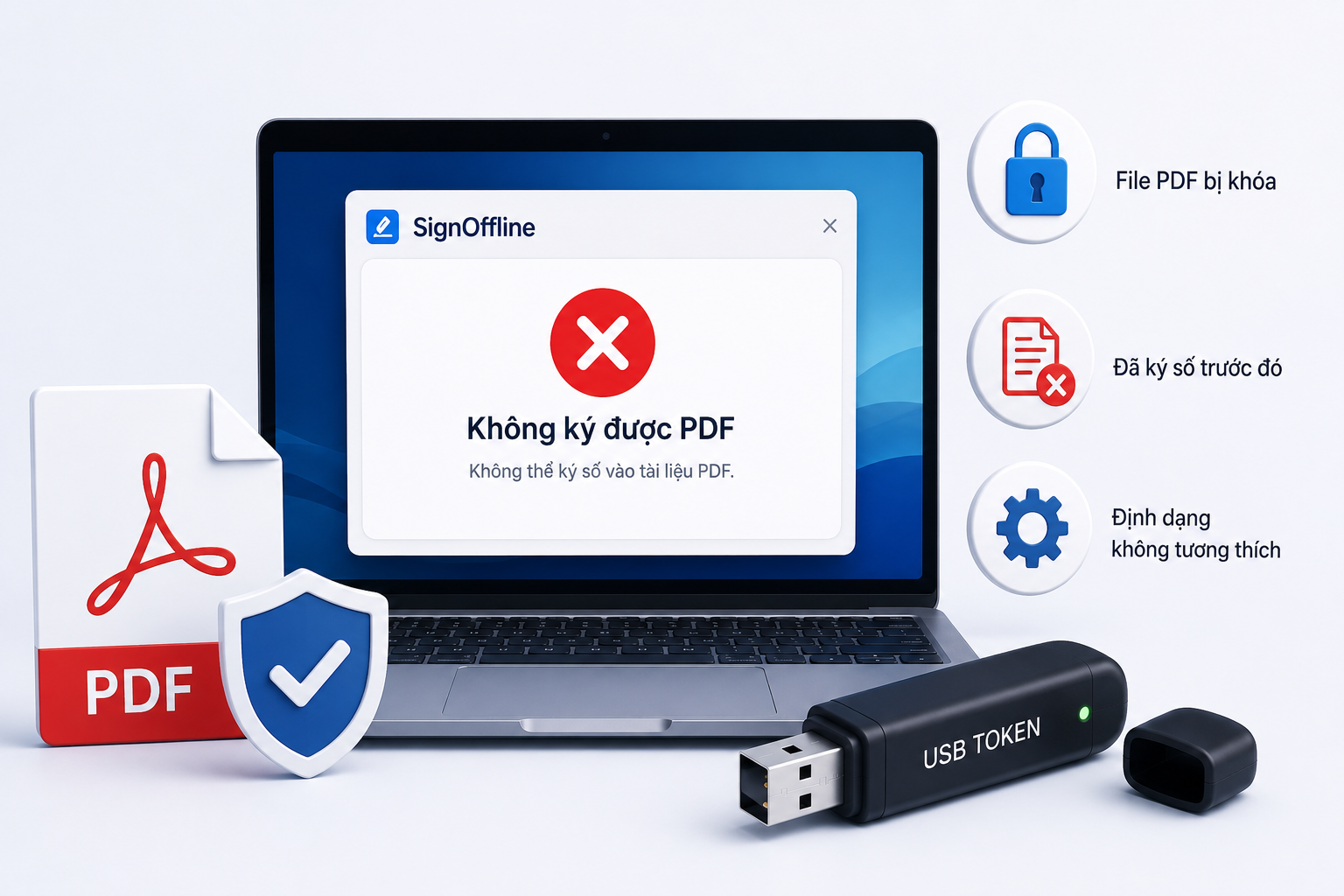
SignOffline là phần mềm hỗ trợ ký số tài liệu điện tử bằng chứng thư số (USB Token hoặc HSM) trên máy tính.
Phần mềm cho phép người dùng:
- ký số tệp PDF
- kiểm tra chữ ký số
- xác thực tính toàn vẹn tài liệu
- đảm bảo giá trị pháp lý của văn bản điện tử
- ký số nhanh chóng mà không cần thao tác phức tạp
SignOffline được sử dụng phổ biến trong:
- doanh nghiệp
- hộ kinh doanh
- kế toán
- nhân sự
- hành chính văn phòng
- tổ chức cung cấp dịch vụ điện tử
Nhờ giao diện đơn giản và dễ sử dụng, người dùng có thể thực hiện ký số chỉ trong vài bước.
Vì sao nhiều doanh nghiệp lựa chọn SignOffline?
Hiện nay, nhu cầu ký số các loại tài liệu như:
- hợp đồng điện tử
- báo cáo tài chính
- hồ sơ doanh nghiệp
- hồ sơ thuế
- văn bản nội bộ
- tài liệu PDF
ngày càng tăng cao.
Việc sử dụng SignOffline mang lại nhiều lợi ích như:
- tiết kiệm thời gian xử lý hồ sơ
- giảm chi phí in ấn
- hỗ trợ làm việc từ xa
- nâng cao tính bảo mật
- đáp ứng yêu cầu chuyển đổi số
Đây là một trong những giải pháp giúp doanh nghiệp tối ưu quy trình xử lý tài liệu điện tử hiện nay.
Quy trình ký số PDF bằng SignOffline
Thông thường, quy trình ký số trên SignOffline gồm các bước:
Bước 1: Cài đặt phần mềm hỗ trợ ký số PDF
Để ký số tài liệu PDF, người dùng cần cài đặt một phần mềm có khả năng đọc chứng thư số từ USB Token hoặc dịch vụ ký số từ xa (Cloud CA). Hiện nay có nhiều phần mềm hỗ trợ ký PDF như:
- SignOffline
- Foxit PDF Reader
- Adobe Acrobat Reader
- Các phần mềm ký số do nhà cung cấp chữ ký số phát triển
Sau khi cài đặt phần mềm phù hợp, hãy kết nối USB Token (nếu sử dụng) hoặc đăng nhập tài khoản ký số từ xa để sẵn sàng thực hiện ký số trên tài liệu PDF.
Bước 2: Kết nối chữ ký số
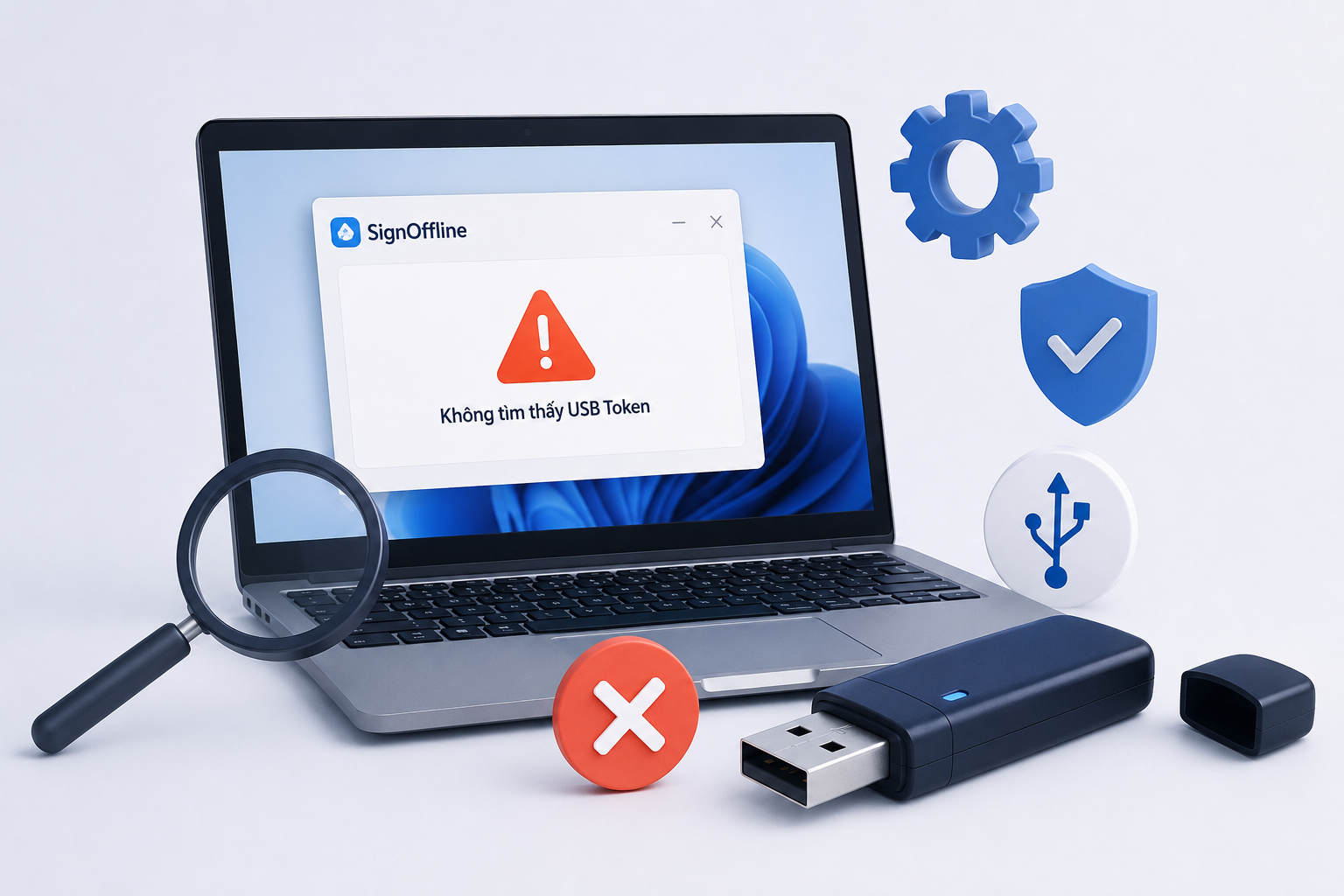
Cắm USB Token vào máy tính.
Đảm bảo:
- Token hoạt động bình thường
- Driver đã được cài đặt
- Chứng thư số còn hiệu lực
Bước 3: Chọn tệp PDF cần ký
Người dùng mở phần mềm và lựa chọn tài liệu PDF cần thực hiện ký số.
Kiểm tra kỹ:
- nội dung văn bản
- số trang
- vị trí chữ ký
trước khi thực hiện ký.
Bước 4: Thiết lập vị trí chữ ký
SignOffline cho phép lựa chọn:
- vị trí hiển thị chữ ký
- kích thước chữ ký
- trang ký
Người dùng nên đặt chữ ký tại vị trí phù hợp để thuận tiện cho việc kiểm tra và lưu trữ.
Bước 5: Nhập mã PIN và ký số
Sau khi hoàn tất các thiết lập, nhập mã PIN USB Token để thực hiện ký số.
Hệ thống sẽ:
- xác thực chứng thư số
- tạo chữ ký điện tử
- gắn chữ ký vào tài liệu PDF
Nếu quá trình thành công, tài liệu sẽ được lưu dưới dạng đã ký số hợp lệ.
Kết luận
SignOffline là phần mềm hỗ trợ ký số PDF đơn giản, dễ sử dụng và phù hợp với nhiều nhu cầu ký điện tử hiện nay. Tuy nhiên để quá trình ký số diễn ra thuận lợi, người dùng cần biết và nắm rõ các bước thực hiện.