2 Lượt xem
 Ngày đăng:
07/11/2026
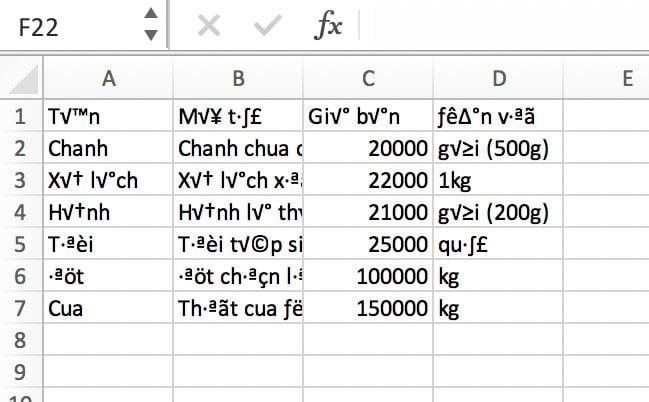
Khi mở file Word, Excel hoặc tài liệu được gửi từ máy tính khác, bạn có thể gặp tình trạng chữ hiển thị sai, mất dấu hoặc xuất hiện ký tự lạ. Một trong những nguyên nhân là máy tính chưa được cài đặt font chữ tương ứng.
Dưới đây là 3 cách cài font chữ đơn giản trên Windows 10 và Windows 11.
1. Cài font bằng chuột phải
Đây là cách nhanh nhất để bổ sung font chữ còn thiếu:
- Bước 1: Tải font chữ cần thiết về máy tính.
- Bước 2: Giải nén nếu file tải về có định dạng ZIP hoặc RAR.
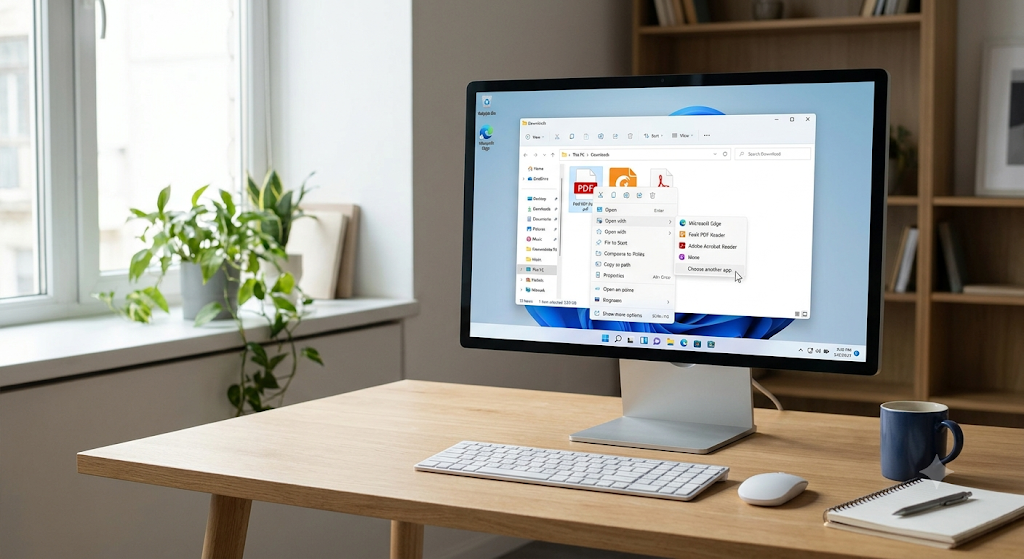
- Bước 3: Nhấn chuột phải vào file font có đuôi .TTF hoặc .OTF.
- Bước 4: Chọn Install hoặc Install for all users.
Windows sẽ tự động cài đặt font vào hệ thống.
2. Cài font bằng thư mục Fonts
Bạn cũng có thể cài font bằng cách kéo thả:
- Bước 1: Nhấn Windows + R, nhập fonts rồi nhấn Enter.
- Bước 2: Mở thư mục chứa font chữ đã tải.
- Bước 3: Kéo file font và thả vào cửa sổ Fonts.
Sau khi hoàn tất, font chữ sẽ được bổ sung vào danh sách font của Windows.
3. Cài font qua Settings trên Windows 11
- Bước 1: Nhấn Windows + I để mở Settings.
- Bước 2: Chọn Personalization → Fonts.
- Bước 3: Kéo thả file font vào khu vực cài đặt.
- Bước 4: Chờ Windows hoàn tất quá trình cài đặt.
4. Cài font xong nhưng chữ vẫn bị lỗi?
Nếu đã cài font nhưng chữ tiếng Việt vẫn hiển thị sai, nguyên nhân có thể không nằm ở font chữ mà do file sử dụng bảng mã khác như TCVN3 hoặc VNI thay vì Unicode.
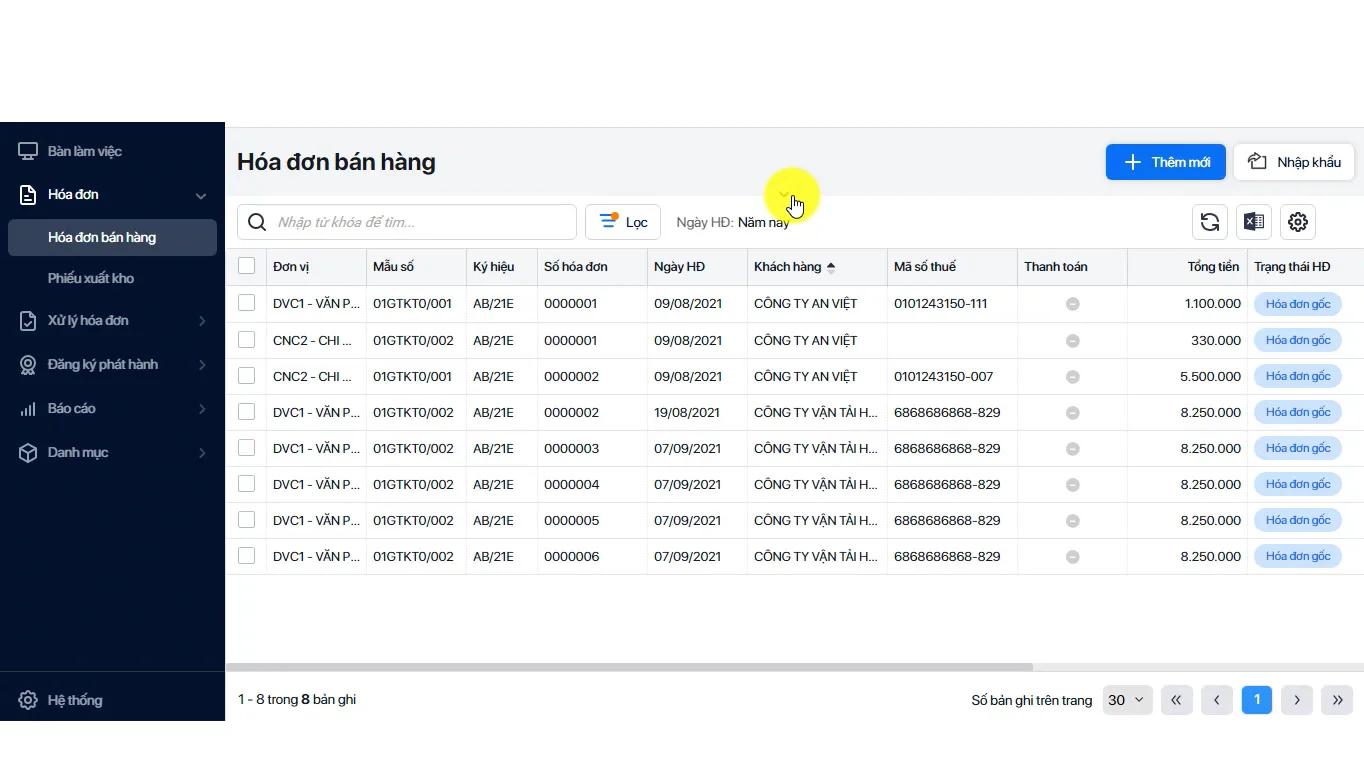
Đặc biệt với file Excel xuất từ phần mềm kế toán, bạn cần kiểm tra cả font chữ và bảng mã dữ liệu. Việc cài thêm font không thể tự động sửa nội dung đã bị sai mã hóa.
Cài đặt đúng font chữ sẽ giúp Windows hiển thị tài liệu chính xác hơn và hạn chế lỗi khi mở file từ các máy tính khác.