2 Lượt xem
 Ngày đăng:
07/11/2026
Cách thay đổi ứng dụng mặc định mở file PDF trên Windows
Sau khi cài đặt một phần mềm đọc PDF mới, Windows có thể tự động chuyển ứng dụng đó thành trình mở file PDF mặc định. Nếu muốn sử dụng trình duyệt Microsoft Edge hoặc một phần mềm khác, bạn có thể thay đổi lại chỉ với vài thao tác.
1. Thay đổi ứng dụng mở PDF bằng chuột phải
Đây là cách nhanh nhất, áp dụng cho cả Windows 10 và Windows 11.
- Bước 1: Tìm một file PDF bất kỳ trên máy tính.
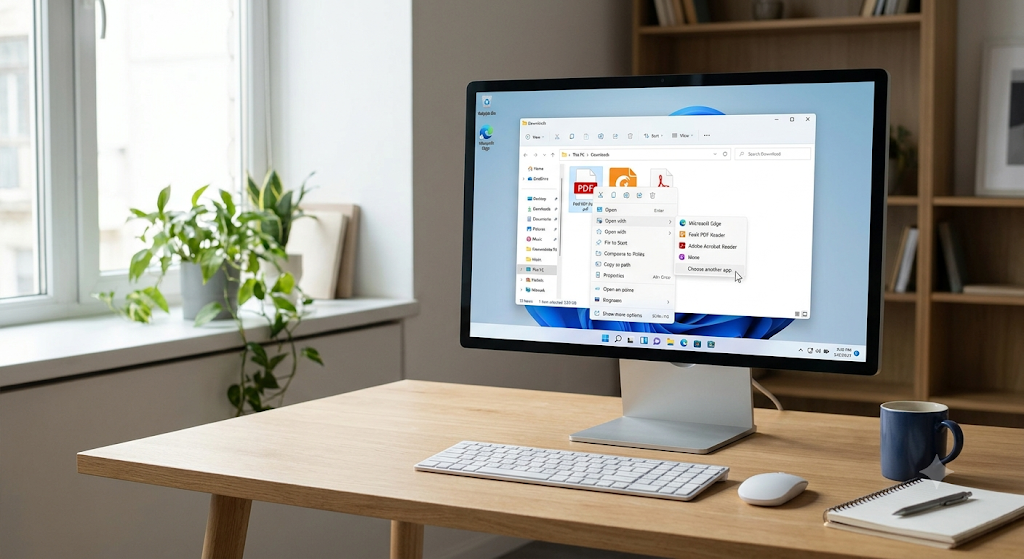
- Bước 2: Nhấn chuột phải vào file, chọn Open with → Choose another app.
- Bước 3: Chọn ứng dụng muốn sử dụng, chẳng hạn Microsoft Edge hoặc Foxit PDF Reader.
- Bước 4: Tích chọn Always use this app to open .pdf files.
- Bước 5: Nhấn OK để lưu thay đổi.
Từ lần sau, các file PDF sẽ tự động mở bằng ứng dụng bạn vừa chọn.
2. Thay đổi ứng dụng mặc định trong Settings
Nếu muốn thiết lập trực tiếp trong Windows, bạn có thể thực hiện như sau:
- Bước 1: Nhấn Windows + I để mở Settings.
- Bước 2: Chọn Apps → Default apps.
- Bước 3: Tìm kiếm định dạng .pdf.
- Bước 4: Nhấn vào ứng dụng đang được thiết lập mặc định.
- Bước 5: Chọn ứng dụng mới và xác nhận thay đổi.
3. Nên chọn ứng dụng nào để mở file PDF?
Windows thường hỗ trợ mở PDF bằng Microsoft Edge mà không cần cài thêm phần mềm. Nếu thường xuyên làm việc với tài liệu PDF, bạn có thể cân nhắc Foxit PDF Reader hoặc Adobe Acrobat Reader để sử dụng thêm các tính năng đọc, tìm kiếm và chú thích tài liệu.
Thay đổi ứng dụng mặc định không làm mất file PDF hay ảnh hưởng đến nội dung tài liệu. Bạn có thể đổi lại bất cứ lúc nào thông qua Settings của Windows.